|
柱の配置 | 

 |
| 入力▶部材 ▶柱 | ||
 ダイアログ
ダイアログ
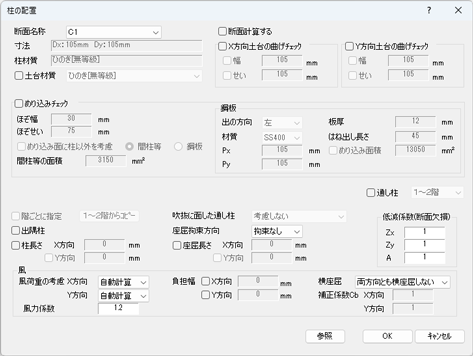
| 項 目 | 説 明 | 許 | 壁 | 品 | |||||||||
|---|---|---|---|---|---|---|---|---|---|---|---|---|---|
| 断面名称 | 【柱断面リスト】で入力した柱断面名称から選択します。 【柱断面リスト】の[表示]を「する」とした断面名称が表示されます。 「リストから選択…」をクリックすると、[柱断面リスト]ダイアログが表示され、 柱断面リストから選択することができます。 |
○ | - | - | |||||||||
| 寸法 | [断面名称]で選択した断面の寸法が表示されます。 | ○ | ○ | - | |||||||||
| 柱材質 | [断面名称]で選択した断面の材質が表示されます。 | ○ | ○ | - | |||||||||
| 土台(はり)材質 | 「べいまつ」、「ひのき」、「べいつが」、「すぎ」および
【標準部材・リスト】の
[部材材質]リスト
で入力した部材材質のいずれか。 土台(はり)のめり込みの検定、土台の曲げ応力の検定、座金の短期めり込み耐力の計算に使用します。 土台(はり)材質を直接入力する場合にチェックします。 チェックしない場合は、配置された土台(はり)データの材質を使用します。 土台(はり)の端部をすべて「負け」としている場合は、土台では、標準部材で指定された土台の材質を使用し、はりでは、該当する計算を省略します。 |
○ | - | - | |||||||||
| 断面計算する | 断面計算する場合にチェックします。 | ○ | - | - | |||||||||
| X方向土台の曲げチェック 幅(mm) |
木造最下層の場合で、土台の曲げ応力の検定を行う場合にチェックします。 土台の断面寸法を直接入力する場合は「幅」、「せい」にチェックし、値を入力します。 チェックしない場合は、配置された土台データの断面寸法を使用します。 柱脚金物を基礎に直結しない場合に有効です。直結する場合は、検定を行いません。 説明1.参照 |
○ | - | - | |||||||||
| せい(mm) | ○ | - | - | ||||||||||
| Y方向土台の曲げチェック 幅(mm) |
○ | - | - | ||||||||||
| せい(mm) | ○ | - | - | ||||||||||
| めり込みチェック ほぞ幅(mm) |
土台(はり)のめり込みの検定を行う場合にチェックし、 ほぞ幅、ほぞせいを入力します。 | ○ | - | - | |||||||||
| ほぞせい(mm) | ○ | - | - | ||||||||||
| めり込み面に 柱以外を考慮 |
柱の圧縮力が土台(はり)に伝達される部分の断面積に柱以外を考慮するかを指定し、
柱以外を考慮する場合は、「間柱等」、「鋼板」のいずれかを選択します。 チェックしない場合、めり込み面積は、柱の断面積からほぞ穴の面積を除いた面積とします。 「間柱等」の場合、めり込み面積は、柱の断面積からほぞ穴の面積を除き、 柱に接触する間柱等の断面積を加算した面積とします。 「鋼板」の場合、めり込み面積は、鋼板の面積からほぞ穴の面積を除いた面積、 または直接入力値とします。 「鋼板」の場合、鋼板の面積を考慮しためり込みの検定に加えて、鋼板の曲げの検討を行います。 |
○ | - | - | |||||||||
| 間柱等の面積(mm2) | 「めり込み面に柱以外を考慮」が「間柱」の場合に有効です。 柱に接触する間柱等の、土台との接触面積を入力します。 |
○ | - | - | |||||||||
| 鋼板 出の方向 |
「めり込み面に柱以外を考慮」が「鋼板」の場合に有効です。 計算には使用しません。表示のみに使用します。 |
○ | - | - | |||||||||
| 材質 | 「めり込み面に柱以外を考慮」が「鋼板」の場合に有効です。 鋼板の材質を「SS400」、「SM490」から選択します。 鋼板の曲げの検討に使用します。 |
○ | - | - | |||||||||
| Px(mm) | 「めり込み面に柱以外を考慮」が「鋼板」の場合に有効です。 鋼板の寸法を入力します。PxはDxと同じ方向の長さ、PyはDyと同じ方向の長さとなります。 鋼板の土台へのめり込み面積の計算に使用します。 めり込み面積の直接入力がある場合は、直接入力値となります。 説明7.参照 |
○ | - | - | |||||||||
| Py(mm) | ○ | - | - | ||||||||||
| 板厚(mm) | 「めり込み面に柱以外を考慮」が「鋼板」の場合に有効です。 鋼板の曲げの検討に使用します。 |
○ | - | - | |||||||||
| はね出し長さ(mm) | 「めり込み面に柱以外を考慮」が「鋼板」の場合に有効です。 鋼板が柱からはみ出した部分の長さを入力します。 鋼板の曲げの検討に使用します。 説明7.参照 |
○ | - | - | |||||||||
| めり込み面積(mm2) | 「めり込み面に柱以外を考慮」が「鋼板」の場合に有効です。 鋼板の土台へのめり込み面積を直接入力する場合にチェックし、値を入力します。 |
○ | - | - | |||||||||
| 通し柱 | 通し柱を入力する場合は、チェックし、 「1~2階」、「2~3階」、「1~3階」のいずれかから選択します。 | ○ | ○ | ○ | |||||||||
| 階指定 | 通し柱の場合のみ有効です。 階ごとに柱長さなどを指定したい場合に各階のタブを選択し、直接入力します。 |
○ | ○ | ○ | |||||||||
| 階ごとに指定 | 通し柱の場合のみ有効です。 階ごとに柱長さなどを指定したい場合にチェックします。 チェックしない場合は、〔○~□階〕タブ(一番左のタブ)で入力した内容となります。 〔○~□階〕タブは、通し柱の指定と同じ名称となり、 「1~2階」、「2~3階」、「1~3階」のいずれかとなります。 [○~□階からコピー]ボタンをクリックすると、〔○~□階〕タブで入力した内容がコピーされます。 |
○ | ○ | ○ | |||||||||
| 出隅柱 | 出隅柱を指定する場合にチェックします。 直接入力を有効にする場合は、【計算条件】 の[出隅柱の指定]で「直接入力」を選択します。 |
○ | ○ | ○ | |||||||||
| 柱長さ X方向(mm) |
建物のモデル化などにより自動計算で求められる柱長さを変更したい場合にチェックし、
柱長さを入力します。 X方向のみ入力した場合は、両方向同じ長さとなります。 方向で長さが異なる場合は、Y方向にチェックし、XY方向ともに入力します。 |
○ | - | - | |||||||||
| Y方向(mm) | ○ | - | - | ||||||||||
| 吹抜に面した通し柱 | 通し柱の場合のみ有効です。 「考慮しない」、「両方向考慮する」、「X方向のみ考慮する」、「Y方向のみ考慮する」のいずれか。 説明2.参照 |
○ | - | - | |||||||||
| 座屈拘束方向 | 座屈しない方向を選択します。 「拘束なし」、「X方向」、「Y方向」、「両方向」のいずれか。 許容応力度計算では、許容座屈応力度の計算に使用します。 拘束がある場合、座屈しないとして断面二次半径を拘束がない方向の柱せいで計算します。 「拘束なし」の場合は、XY両方向に座屈するとして、両方向の小径で断面二次半径を計算します。 「X方向」の場合は、X方向に対して座屈せず、Y方向が座屈するとしてY方向の柱せいで断面二次半径を計算します。 「Y方向」の場合は、Y方向に対して座屈せず、X方向が座屈するとしてX方向の柱せいで断面二次半径を計算します。 「両方向」の場合は、座屈しないとして計算します。 壁量計算では、柱の小径の検討の要否の判断、柱の有効細長比の確認での座屈拘束方向の判断に使用します。 柱の小径の検討では、「拘束なし」、「X方向」、「Y方向」の場合に検討を行います。 柱の有効細長比の確認では、「拘束なし」の場合は、面材による拘束がないとみなし、短辺方向を座屈方向として検討します。 「X方向」の場合は、X方向に対して面材が取り付き、面材の拘束効果が期待できる(座屈しない)とみなして、Y方向に対してのみ確認します。 「Y方向」の場合は、Y方向に対して面材が取り付き、面材の拘束効果が期待できる(座屈しない)とみなして、X方向に対してのみ確認します。 「両方向」の場合は、XY両方向に面材が取り付き、XY両方向ともに面材の拘束効果が期待できる(座屈しない)とみなして、確認を行いません。 |
○ | ○ | - | |||||||||
| 座屈長さ X方向(mm) |
座屈拘束していない方向のみ有効です。 建物のモデル化などにより自動計算で求められる座屈長さを変更したい場合にチェックし、 座屈長さを入力します。 X方向のみ入力した場合は、両方向同じ長さとなります。 方向で長さが異なる場合は、Y方向をチェックし、XY方向ともに入力します。 |
○ | - | - | |||||||||
| Y方向(mm) | ○ | - | - | ||||||||||
| 低減係数(断面欠損) ZX |
断面計算時の断面性能に対する低減率(1≧低減率>0)を入力します。
|
○ | - | - | |||||||||
| Zy | ○ | - | - | ||||||||||
| A | ○ | - | - | ||||||||||
| 風 風荷重の考慮 X方向 |
「自動計算」、「考慮しない」、「考慮する」のいずれか。 方向ごとに、柱の断面計算に風荷重の考慮を設定することができます。 |
○ | - | - | |||||||||
| Y方向 | ○ | - | - | ||||||||||
| 負担幅 X方向(mm) |
[風荷重の考慮]が「自動計算」、「考慮する」の場合に有効です。 建物のモデル化などにより自動計算で求められる面外風圧力負担幅を変更したい場合にチェックし、 負担幅を入力します。 |
○ | - | - | |||||||||
| Y方向(mm) | ○ | - | - | ||||||||||
| 風力係数 | 面外風圧力が作用する場合の風力係数を入力します。通常、風上側の値を採用します。 閉鎖型の建物の外壁部:1.0 開放型の建物(屋外に開いたガレージなど)の外壁:1.2 |
○ | - | - | |||||||||
| 横座屈 | 「両方向とも横座屈しない」、「両方向とも横座屈する」、
「X方向のみ横座屈する」、「Y方向のみ横座屈する」のいずれか。 振れ止め材等により横座屈細長比が10未満の場合は「横座屈しない」を選択します。 |
○ | - | - | |||||||||
| 補正係数Cb X方向 |
[横座屈]が「両方向とも横座屈しない」以外の場合に有効です。 横座屈補正係数Cbの直接入力値を入力します。0<Cb≦1.0 |
○ | - | - | |||||||||
| Y方向 | ○ | - | - |
| ※ | ダイアログには、前回設定した内容が表示されます。 |
説 明
土台の曲げ応力の検定に使用する断面係数Zdは、以下の式で計算します。
Zd(mm)=(土台の幅-(アンカーボルト径+2))×土台のせい×土台のせい/6吹抜に面した通し柱として計算する場合、取り付くはりにより、 方向別に柱脚層、柱頭層を設定します。
[参照]ボタンをクリックし、 すでに配置されている柱をクリックすると選択した柱の仕様がダイアログに反映されます。
「出隅柱」、「断面計算する」、「通し柱」をチェックした柱は以下のように表示されます。
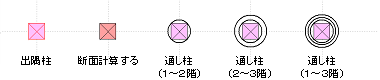
同じ位置に重複して配置した場合は、後で配置した内容に置き換わります。
【標準部材・リスト】の [部材材質]リストで 入力した構成が「異等級構成集成材」、「同一等級構成集成材」の場合は、 「集成材の日本農林規格」の第5条 表16および表24の左欄の区分にある寸法調整係数を、 曲げモーメントの検討において許容曲げ応力度に乗じます。
鋼板の寸法は以下となります。
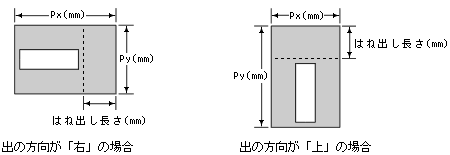
サブメニュー
コマンドの下にある▼をクリックするとサブメニューが表示され、コマンドを実行することができます。
 |
操 作
 配置
配置
- 柱のついたカーソルが表示されます。
グリッドにカーソルを合わせクリックすると、柱が配置されます。

また、ドラッグしながら配置する範囲を指示すると、一度に複数の柱を配置することができます。
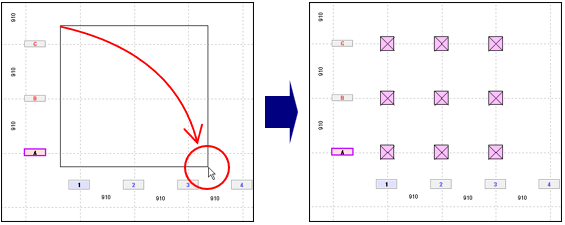
- 右クリックしてダイアログを表示します。
[キャンセル]ボタンをクリックし、コマンドを解除します。
※ ダイアログが画面に表示されている状態で、伏図の作業ウィンドウ内を右クリックしても、 コマンドを解除します。
削除
- サブメニューから[
 柱の削除]を選択します。
 - 削除したい柱にカーソルを合わせクリックすると、柱が削除されます。
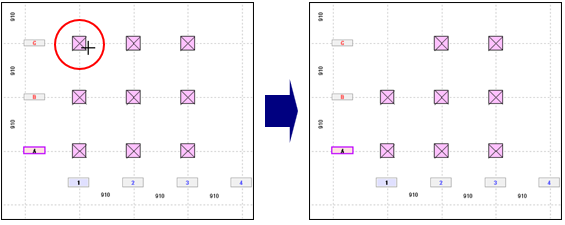
また、ドラッグしながら削除する範囲を指示すると、一度に複数の柱を削除することができます。
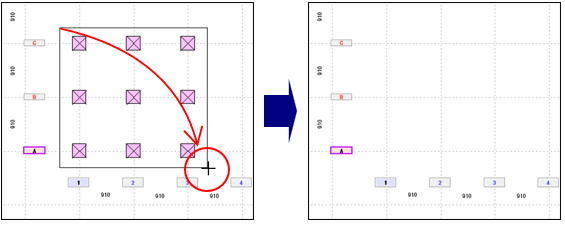
- 伏図の作業ウィンドウ内を右クリックし、コマンドを解除します。
※ キーボードの[Esc]キーを押して、コマンドを解除することもできます。